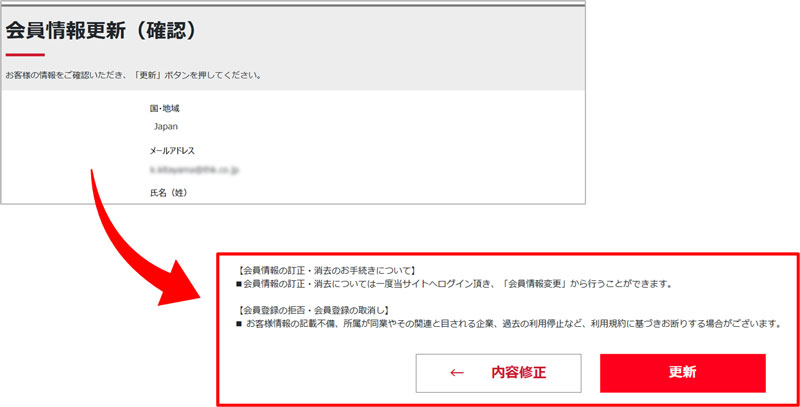

THKオンラインサービスをご利用いただくには会員登録が必要となります。
会員情報に関する各種登録方法をご確認ください。
会員登録方法
会員情報更新
新規会員登録方法
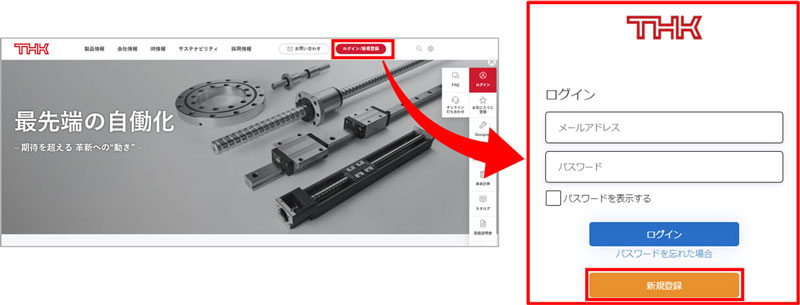
THKホームページにアクセスし、「ログイン/新規登録」をクリックします。
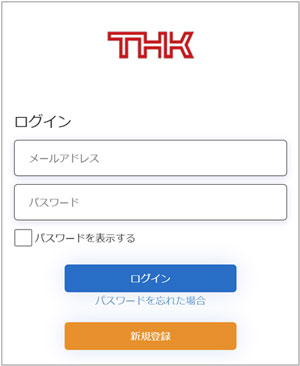
ログイン画面より、「新規登録」をクリックします。
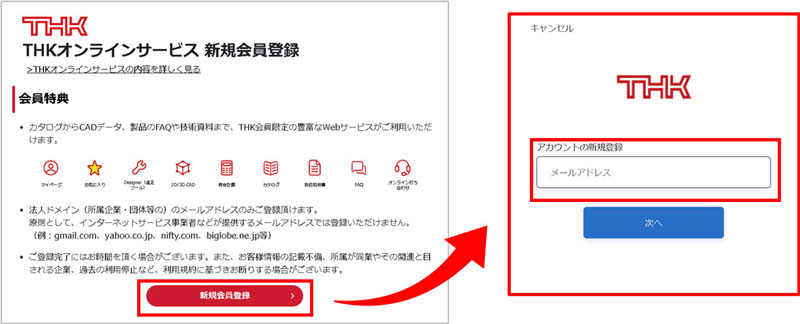
THKオンラインサービス 新規会員登録画面より「新規会員登録」をクリックして登録します。
アカウントの新規登録にメールアドレスを入力し、「次へ」をクリックします。
※メールアドレスがログインIDとなります。法人アドレス外からの申請は、次項をご覧ください。
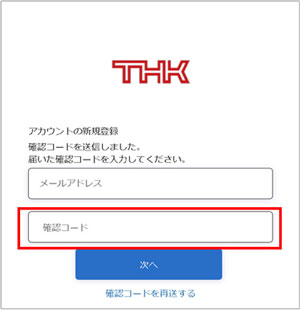
ご入力頂いたメールアドレスに確認コードが配信されます。
届いた確認コードを入力して「次へ」をクリックします。
【メール情報】
差出人:
msonlineservicesteam@microsoftonline.com
件名:THKアカウントの電子メール確認コード
※通信状況によっては、確認コードの配信まで時差が発生する場合もございます。
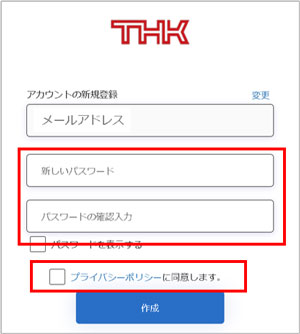
プライバシーポリシーの同意にチェックし、新しいパスワード・パスワードの確認入力を入力して「作成」をクリックします。
※パスワードは8文字以上かつ小文字・大文字・数字・記号のうち3つ以上を含める必要があります。
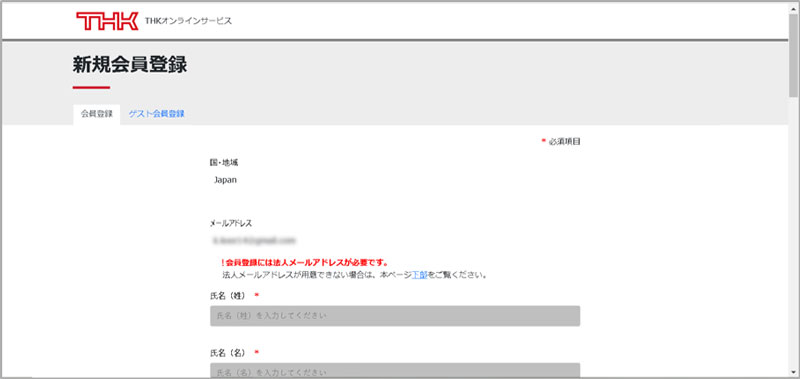
新規会員登録にご自身の情報を入力して、「登録」をクリックします。
THKにて申請情報の確認をします。
確認が終わり次第、ご入力いただいたメールアドレスへ確認結果をご連絡します。
メールが届きましたらID(メールアドレス)とPW(ご自身で設定したもの)でログインをお願いします。
法人アドレス外からの申請
新規会員登録の会員情報入力までは上記「新規会員登録」と同様になります。
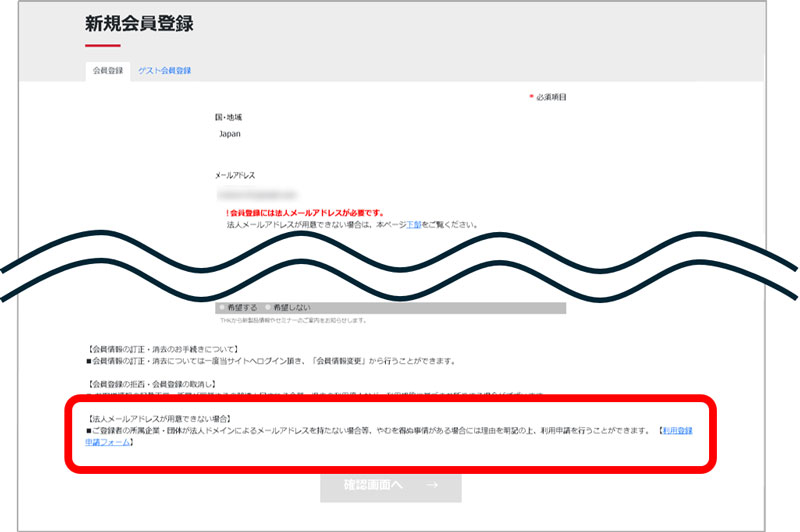
ページ下部の【法人メールアドレスが用意できない場合】から、【利用登録申請フォーム】へお進みください。
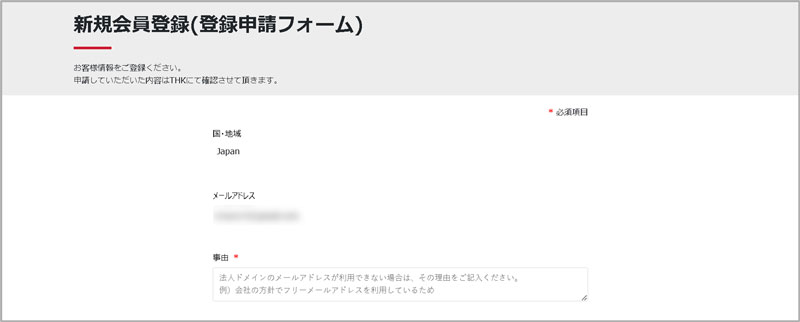
新規会員登録(登録申請フォーム)より情報を入力します。
THKにて申請情報の確認をします。
確認が終わり次第、ご入力いただいたメールアドレスへ確認結果をご連絡します。
メールが届きましたらID(メールアドレス)とPW(ご自身で設定したもの)でログインをお願いします。
ゲストからの昇格申請
下記リンクより申請を行ってください。
ゲスト会員登録時のメールアドレスとパスワードでログインします。
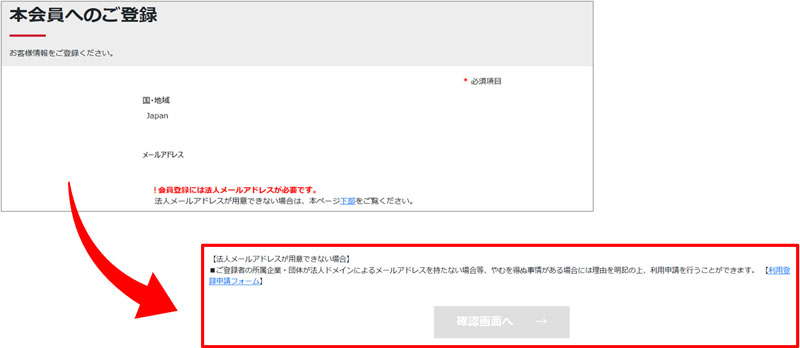
本会員へのご登録の画面に表示されている 「下部」をクリックしてください。
【法人メールアドレスが用意できない場合】が表示されます。
【利用申請フォーム】をクリックしてください。
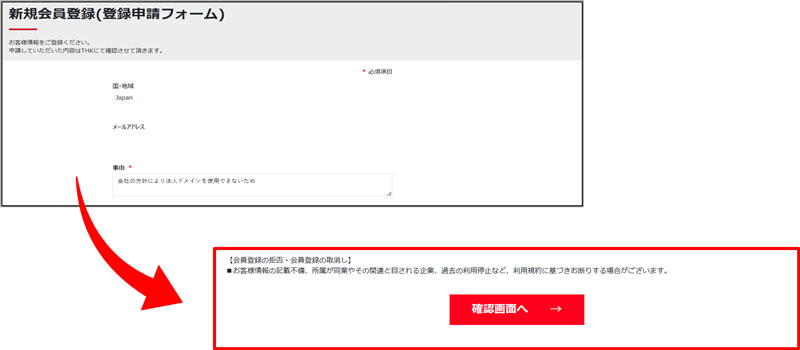
法人ドメインのメールアドレスを利用できない理由をご記入ください。
必要事項をご記入後、「確認画面へ」 をクリックしてください。
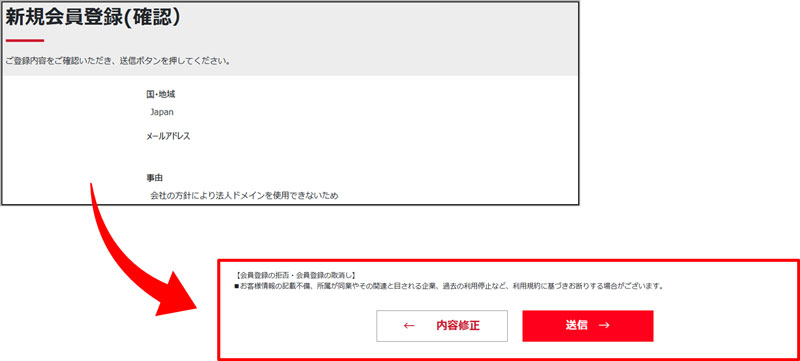
新規会員登録 (確認) の画面が表示されます。
登録内容をご確認いただきましたら、「送信」をクリックしてください。
THKにて申請情報の確認をします。
確認が終わり次第、ご入力いただいたメールアドレスへ確認結果をご連絡します。
メールが届きましたらID(メールアドレス)とPW(ご自身で設定したもの)でログインをお願いします。
パスワードの変更方法
THKオンラインサービスのログイン画面より、「パスワードを忘れた場合」をクリックします。
メールアドレスを入力して、「確認コードを送信する」をクリックします。
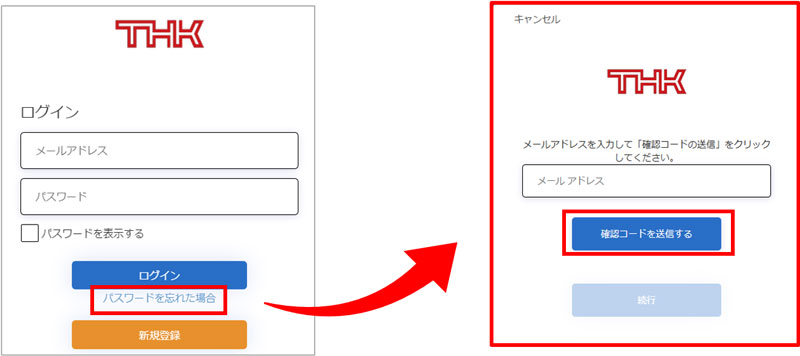
ご入力頂いたメールアドレスに確認コードが配信されます。
確認コードを入力して、「コードの確認」をクリックします。
【メール情報】
差出人:
msonlineservicesteam@microsoftonline.com
件名:THKアカウントの電子メール確認コード
※通信状況によっては、確認コードの配信まで時差が発生する場合もございます。
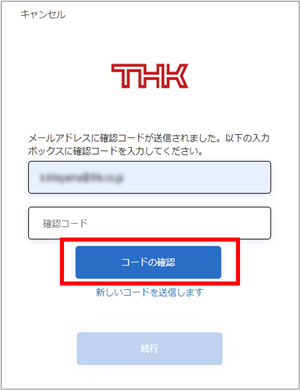
メールアドレスを確認して「続行」をクリックします。
新しいパスワードを入力して「続行」をクリックします。
※パスワードは8文字以上かつ小文字・大文字・数字・記号のうち3つ以上を含める必要があります。
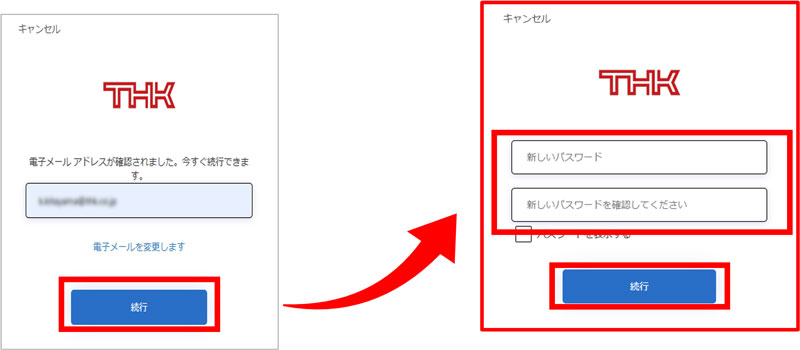
パスワードの変更完了です。
新規パスワードにてログインください。
登録情報更新
THKオンラインサービスにログインして、「マイページ」をクリックします。
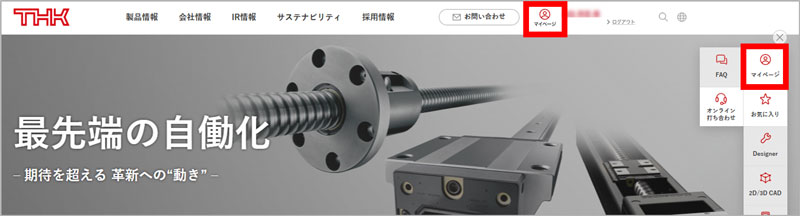
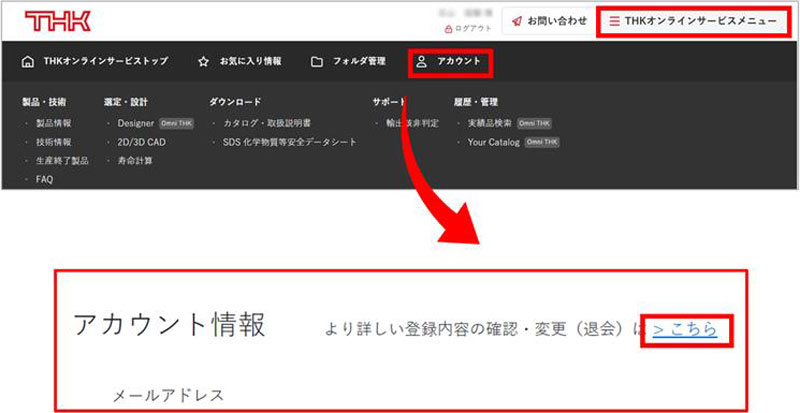
マイページの「THKオンラインサービスメニュー」をクリックし、アカウントをクリックします。
アカウント情報の「>こちら」から登録内容の変更を行います。
更新箇所の会員情報をご記入後、「確認画面へ」 をクリックしてください。
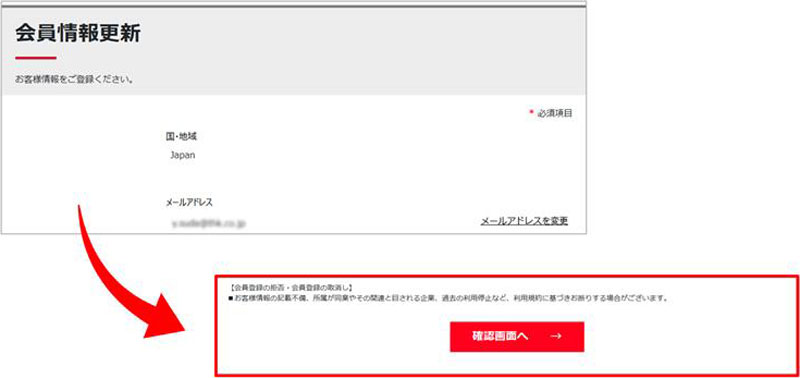
会員情報更新 (確認) の画面が表示されます。
更新内容をご確認いただきましたら、「更新」をクリックしてください。